Ordre #4417 - “der manglede en burger”
En manglende vare
Sammenhold kvitteringen med pakningen i videoen. Notér, hvilke varer der kommer i posen, og hvilke dele af indholdet der er skjult.
Find optagelsen på få sekunder med ordrenummer og dato, når en kunde spørger til sin ordre.
595 kr. pr. kamera / måned ekskl. moms
Opstart fra 5.900 kr. pr. kamera ekskl. moms
Udstyr og opsætning er inkluderet. Endelig opstartspris afhænger af installationens kompleksitet og jeres behov.
Lejeperiode: minimum 6 måneder. Herefter forlænges lejen automatisk med 6 måneder ad gangen. Skriftlig opsigelse skal modtages senest 30 dage før forlængelsen.
Kameraet sidder over pakkebordet og filmer ned i den åbne pose, mens medarbejderen pakker. Et eventuelt markeret pakkeområde hjælper teamet med at holde arbejdet i billedet. Få også kassesystemets skærm med, hvis ordrenumre skal aflæses herfra.
Kamera, computer og netværksforbindelse er samlet i et kabinet på 91 mm. Tal med ClipPack om strøm og montering ved jeres arbejdsstation.
Find uploadede klip under Optagelser via ordrenummer og dato. Følg forløbet på Tidslinje. Adgangen følger kontoens tilladelser.
Kontakten ved poserne starter optagelsen, og lysindikatoren viser, at der optages. Et nyt tryk afslutter klippet.
En udlejningsvirksomhed bruger QR-scanning til at knytte returvideo til produktets seneste udlejningsordre. Ved skader sendes dokumentationen direkte til kundeservice, som vurderer sagen og følger op med lejeren.
Medarbejderne starter og stopper optagelser ved stationen. Uploadede klip vises under Optagelser med tidspunkter, tilknyttede ordrenumre og OCR-kontrol.
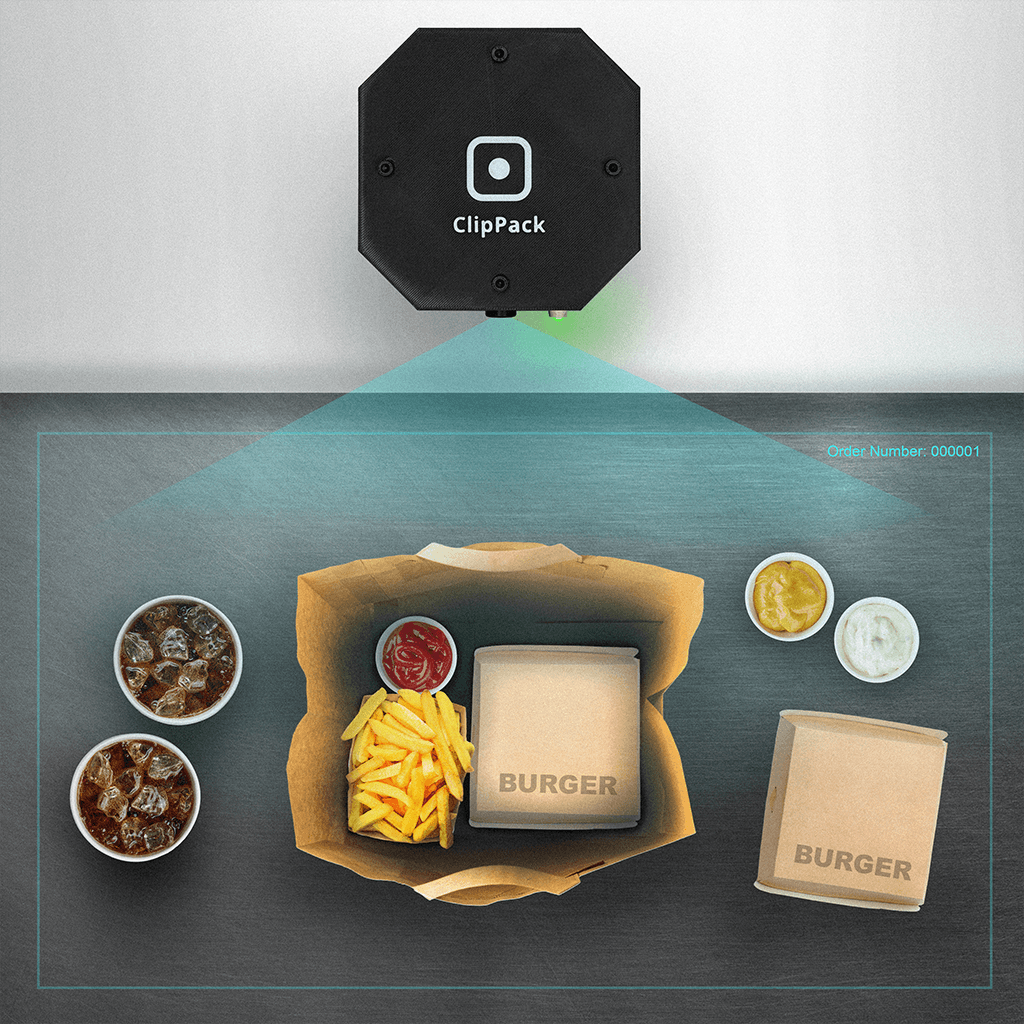
Medarbejderen trykker på kontakten ved pakkebordet. Optagelsen starter uden at åbne en app eller logge ind ved bordet.
Et nyt tryk afslutter klippet. Optagelsens længde kan tilpasses jeres pakning og udlevering. Aftal varigheden med ClipPack under opsætningen.
Ordrenumre fra den optagede skærm i kassesystemet knyttes til klippet, når de kan aflæses. Kontrollér numrene mod ordren, når du gennemgår videoen.
Med ordrenummer og den relevante dato kan du finde den tilknyttede optagelse på få sekunder. Åbn klippet, når det har status Klar. Brug tidspunkt og enhed, hvis ordrenummeret mangler.
Vi svarer på e-mail og afklarer arbejdsstationer, kameradækning og eventuelle behov for integration.
Gennemgå antal kameraer, månedlig leje, endelig opstartspris og medfølgende udstyr samt lejeperiode, automatisk forlængelse og opsigelsesfrist, før I beslutter jer.
Vi aftaler installationens detaljer og kontrollerer en hel optagelse med jeres team. Optagelseslængde og opbevaringsperiode aftales under opsætningen.
Find videoen, gennemgå det synlige forløb, og ret et ordrenummer efter behov. Jeres team har kontrollen med vurderingen.
Rul ned gennem forløbet, eller vælg et trin.
Åbn Optagelser, og angiv hele ordrenummeret samt en start- og slutdato. Afgræns til en enhed, hvis du har adgang til enhedsoplysninger. Numre kan gentage sig, og et klip kan have flere numre. Hvis OCR ikke aflæste nummeret, så ryd ordresøgningen, og find klippet via dato, tidspunkt og enhed.
Find det relevante klip inden for den rigtige periode
Vælg Afspil optagelse i rækkens menu. Sammenhold start, slut og det synlige forløb med kvitteringen. I eksemplet står en kop ved siden af posen, mens den endelige udlevering er uden for billedet. Det viser ikke, at drikkevaren blev udleveret.
Skeln mellem synlige handlinger og det, der er uklart
Klippet i eksemplet har numrene 417 og 471. Efter at have set kvittering og video fjerner en kollega med tilladelse det forkerte nummer 471 via Ret ordrenumre. Den fjernede OCR-aflæsning er stadig synlig. Videoen ændres ikke, og rettede klip bliver i filteret for OCR-afvigelser.
Bevar den rigtige tilknytning og den oprindelige OCR-aflæsning
Notér enhed, dato, optagelsens starttidspunkt og det relevante sted i videoen i jeres eksisterende sagsnoter. En kollega med adgang kan åbne optagelsen igen i ClipPack. Afspilningslinks udløber efter kort tid. Den ansvarlige vurderer svaret ud fra videoen og den øvrige dokumentation.
Giv den næste kollega en brugbar reference til optagelsen
Fiktive ordreoplysninger og forenklede appvisninger. Pakningen er illustreret og viser ikke kundeoptagelser. Adgangen følger jeres tilladelser. Sagsnoter og kundesvar hører til jeres eksisterende kundeserviceproces.
Se kamera, lysindikator og monteringsbeslag på produktbillederne. Tal med os om kameraets placering og optagelsens længde i jeres restaurant.
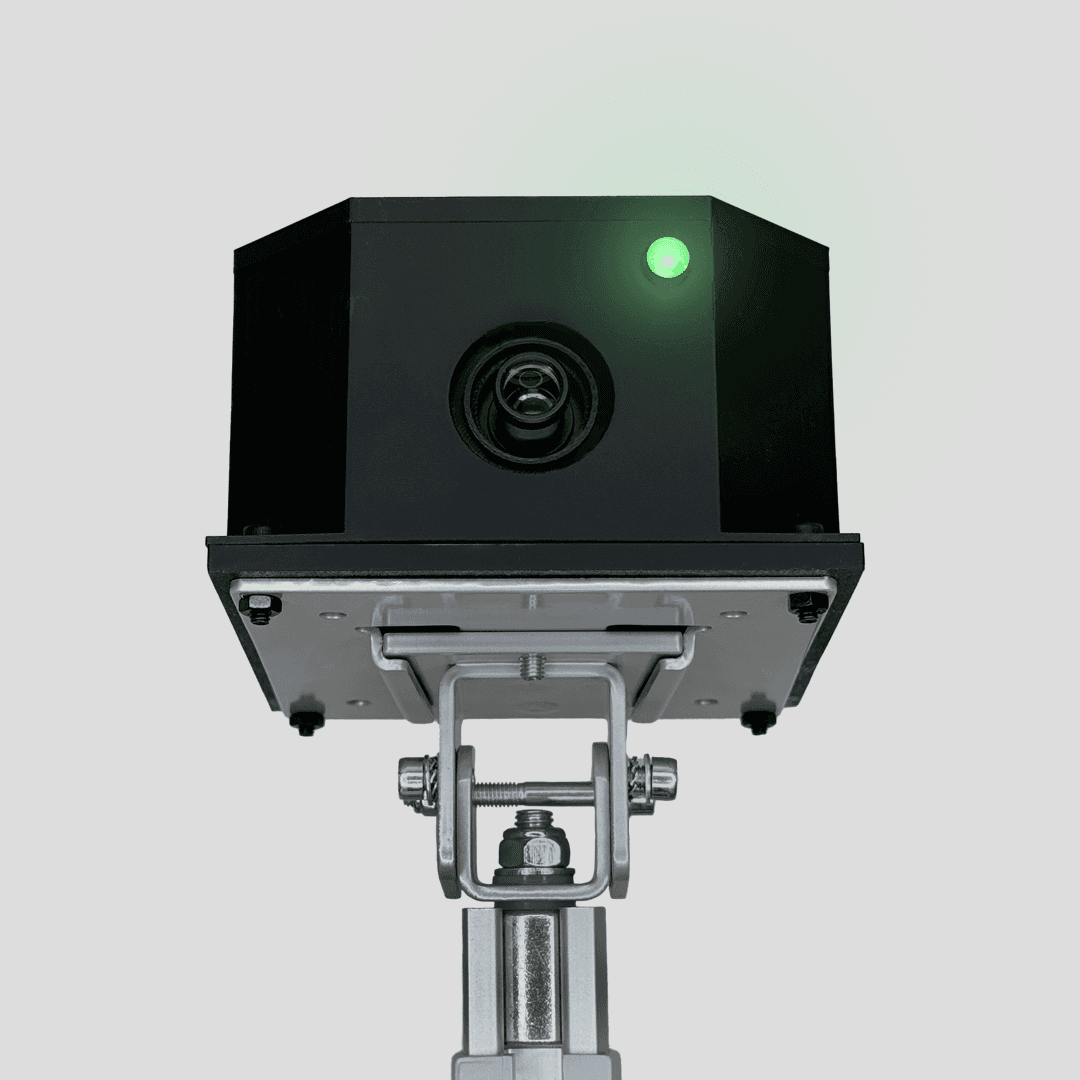
Set forfra ses objektiv, lysindikator og beslag. Placér kameraet, så det dækker den pakning eller udlevering, I vil kunne gennemgå.
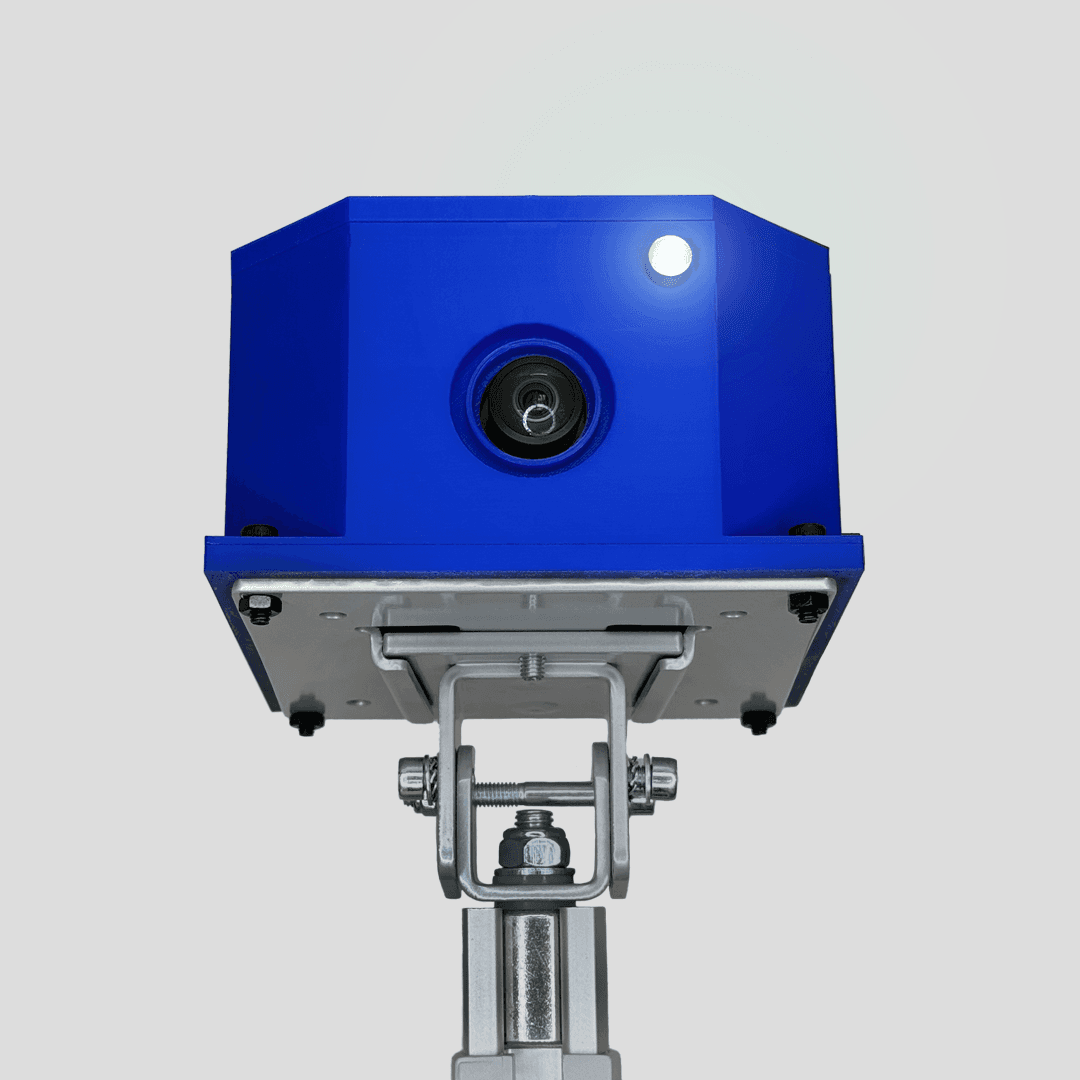
Den blå enhed viser kameraet og lysindikatoren forfra. Aftal kabinetfarve og montering til jeres opsætning med ClipPack.
En optagelse kan hjælpe med at undersøge, hvad der blev pakket eller udleveret. Eksemplerne viser, hvad du kan gennemgå, når handlingen er synlig i klippet.
Ordre #4417 - “der manglede en burger”
Sammenhold kvitteringen med pakningen i videoen. Notér, hvilke varer der kommer i posen, og hvilke dele af indholdet der er skjult.
Drive-thru, bane 2, kl. 12.41
Sammenhold ordrenummer, tidspunkt og den synlige udlevering. Et kamera rettet mod bordet viser ikke nødvendigvis, hvilken bil der modtog posen.
Ordre #4392 - registreret som ikke afhentet
Se, om poser og drikkevarer forlader det område, kameraet dækker. Notér eventuelle huller mellem pakning og afhentning.
Betalingsindsigelse efter elleve dage
Gennemgå en tilgængelig optagelse af udleveringen sammen med kvitteringen. Følg betalingsudbyderens aktuelle proces. Videoen garanterer ikke et bestemt udfald.
Oplæring i den første uge
Brug relevante klip fra jeres egen arbejdsstation til at gennemgå pakning og udlevering med en ny kollega efter jeres interne retningslinjer.
Flere enheder, én virksomhed
Gennemgå optagelser på tværs af virksomhedens enheder. Find videoen via dato og ordrenummer, og åbn den relevante enhed, hvis du skal kontrollere dens status.
Find optagelser på tværs af virksomhedens enheder, og følg forløb på Tidslinje. Adgangen følger den enkelte brugers tilladelser.
Se enhedens senest rapporterede uploadkø og antallet af mislykkede optagelser. Kontrollér, om det klip, du skal bruge, har status Klar.
Optagelserne følger den periode, der er indstillet for virksomheden. Aftal perioden med ClipPack under opsætningen.
Se, hvornår enheden sidst blev set, dens rapporterede softwareversion og ledige lagerplads. Brug oplysningerne til at undersøge manglende optagelser eller uploads.
Enhedsstatus og optagelsesaktivitet viser forskellige sider af opsætningen. Kontrollér enheden, og se derefter, om den konkrete optagelse er tilgængelig.
Rul ned gennem forløbet, eller vælg et trin.
Åbn en enhed for at se seneste rapportering, uploadkø, ledig diskplads og antal mislykkede optagelser. I eksemplet er enheden online, men to uploads står stadig i kø, og en optagelse er mislykket. Åbn optagelseslisten, og kontrollér, om det relevante klip har status Klar. Online-status alene bekræfter ikke uploaden.
En online-enhed og et klip, der kan afspilles, er to forskellige kontroller
Overblikket viser antal optagelser, varighed, lagerforbrug og mislykkede uploads for perioden, med grafer pr. dag og time, ugedagsmønstre og enhedssammenligninger. Åbn en enhed for at se dens egen aktivitet. Et klip kan have flere ordrenumre. Antallet er derfor ikke et mål for gennemførte ordrer.
Brug optagelsesaktivitet til at forstå dækningen og følge op
Fiktive enhedsnavne, tidspunkter og antal. Status bygger på enhedens seneste rapport. Aktiviteten tæller optagelser, ikke ordrer eller salg, og registrerer ikke automatisk manglende varer eller skader.
Kameraet monteres over pakkebordet eller udleveringsstedet. Medarbejderen starter og stopper et klip med et tryk, og optagelsens længde kan tilpasses under opsætningen. Ordrenumre, der aflæses fra kassesystemets skærm i optagelsen, knyttes til klippet, når de er tilgængelige.
Åbn Optagelser, og søg på hele ordrenummeret med en start- og slutdato. Brug enhedsfilteret, hvis du har adgang til enhedsoplysninger. Sammenhold dato, Startet og Ordrenumre, og vælg Afspil optagelse for et klip med status Klar. Mangler nummeret, eller er det forkert, så find klippet via dato og tidspunkt uden nummeret. Du kan også åbne enhedens liste over optagelser.
ClipPack knytter optagelser til ordrenumre og tidspunkter. Find videoen under Optagelser, eller følg optagelserne på Tidslinje. Kameraet dækker pakningen eller udleveringen. Brugbar dokumentation afhænger af placeringen og af, hvornår medarbejderne optager.
Åbn en enhed fra Enheder på virksomhedens konto for at se dens optagelser. Enhedens side viser også, hvornår den sidst blev set, den senest rapporterede uploadkø og antallet af mislykkede optagelser.
Optagelserne følger den opbevaringsperiode, der er indstillet for jeres virksomhed. Aftal perioden med ClipPack under opsætningen, og kontakt os, hvis den skal ændres. Planlagt oprydning fjerner udløbne optagelser. Perioden kan ikke ændres via en selvbetjeningsindstilling i appen.
Det kræver en konto med adgang til at læse virksomhedens optagelser. Rettelse af ordrenumre kræver en særskilt tilladelse. Afspilningslinks udløber efter kort tid. Gem derfor en reference til optagelsen, så en kollega med adgang kan åbne den igen i appen.
Ja. Et klip kan have flere ordrenumre, hvis det dækker flere ordrer. Sammenhold dato, tidspunkt og det synlige forløb med hver ordre. Medarbejdere med tilladelse kan rette numrene via Ret ordrenumre. Det ændrer tilknytningen, ikke videoen.
Optagelsen skal have status Klar, før Afspil optagelse er tilgængelig. Uploader og Mislykket kan ikke afspilles. Kontrollér enhedens senest rapporterede kø og mislykkede optagelser, hvis et klip mangler. At enheden er online, dokumenterer ikke i sig selv, at en bestemt ordre blev optaget eller uploadet.
Sammenhold kvitteringen med optagelser af pakning og udlevering. Notér, hvad du kan se, og hvad der stadig skal undersøges.
Læs guiden til manglende varerGennemgå poser, drikkevarer, afbrudte udleveringer og ordrer til ventepladser, før I bruger optagelserne til at besvare kundespørgsmål.
Læs tjeklisten til drive-thruForbered kameraplacering, optagelseslængde og en prøveordre, før I aftaler en opsætning til restauranten.
Læs guiden til installationBrug seks kontroller ved pakkebordet, og hent et gratis A4-ark til teamet.
Læs pakketjeklistenFortæl os, hvor mange restauranter og arbejdsstationer I har, og hvad I vil kunne dokumentere. Så kan vi afklare antal kameraer, opsætning og den samlede pris.
595 kr. pr. kamera / måned ekskl. moms
Opstart fra 5.900 kr. pr. kamera ekskl. moms
Udstyr og opsætning er inkluderet. Endelig opstartspris afhænger af installationens kompleksitet og jeres behov.
Lejeperiode: minimum 6 måneder. Herefter forlænges lejen automatisk med 6 måneder ad gangen. Skriftlig opsigelse skal modtages senest 30 dage før forlængelsen.
Vi svarer på e-mail og afklarer arbejdsstationer, kameradækning og eventuelle behov for integration.
Gennemgå antal kameraer, månedlig leje, endelig opstartspris og medfølgende udstyr samt lejeperiode, automatisk forlængelse og opsigelsesfrist, før I beslutter jer.
Vi aftaler installationens detaljer og kontrollerer en hel optagelse med jeres team. Optagelseslængde og opbevaringsperiode aftales under opsætningen.